
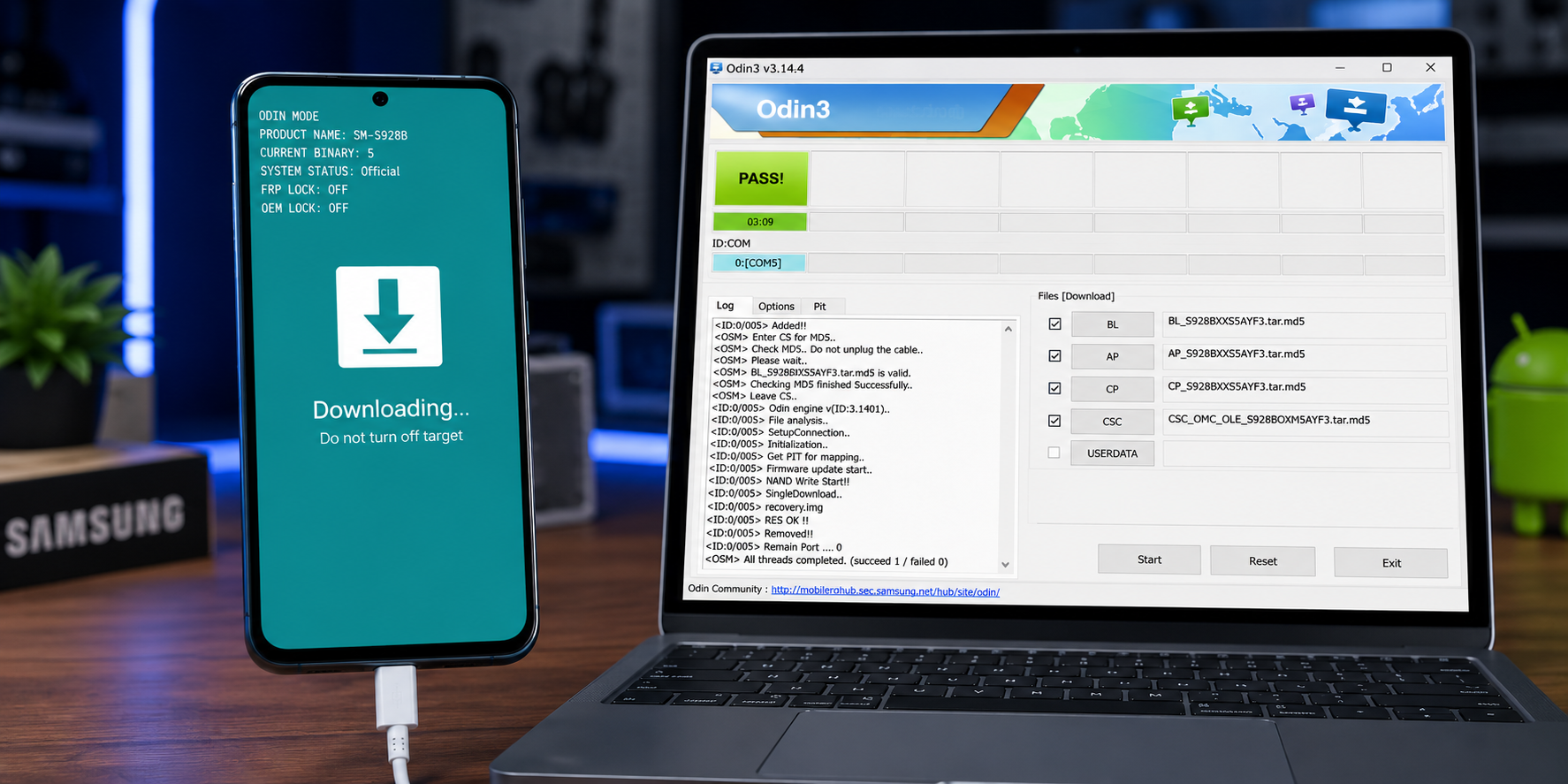
Como instalar firmware Samsung corretamente (Guia Rápido)
Se o seu celular Samsung está travando, reiniciando sozinho, preso na logo ou apresentando falhas no sistema, reinstalar a firmware oficial pode resolver o problema. Neste guia você aprenderá como instalar a ROM oficial utilizando o Odin de forma simples e segura.
O que você precisa
- Computador com Windows;
- Cabo USB de boa qualidade;
- Drivers USB da Samsung instalados;
- Odin;
- Firmware oficial compatível com o modelo do aparelho;
- Bateria com pelo menos 50%.
Como descobrir o modelo do aparelho
Se o celular ainda liga normalmente, acesse:
Configurações > Sobre o telefone
Anote o modelo, por exemplo:
- SM-A155M
- SM-S928B
- SM-A546E
O aparelho não liga?
Coloque-o em Download Mode e conecte ao computador.
Em seguida, abra o SamFW Tool, que identifica automaticamente informações importantes, como:
- Modelo exato do aparelho;
- Binário (Bootloader);
- CSC;
- Versão da firmware.
Você pode baixar o programa gratuitamente em:
CLIQUE AQUI PARA BAIXAR O SAMFW TOOL
Como baixar a firmware oficial
Após identificar o modelo, baixe a firmware correspondente no site do SamFW:
CLIQUE AQUI PARA BAIXAR A FIRMWARE (ROM)
Antes do download, confira:
- Modelo correto;
- Binário (Bootloader);
- Região (CSC);
- Versão do Android.
Importante: Nunca instale uma firmware com binário inferior ao instalado no aparelho.
Baixar o Odin
O Odin é o programa utilizado para instalar a firmware oficial nos aparelhos Samsung.
Você pode baixar a versão mais recente em:
CLIQUE AQUI PARA BAIXAR O ODIN
Após baixar o Odin, extraia o arquivo ZIP e execute o programa como Administrador antes de iniciar a instalação da firmware.
Como entrar no Download Mode
- Desligue o aparelho.
- Pressione Volume + e Volume – ao mesmo tempo.
- Conecte o cabo USB ao computador.
- Confirme a entrada no Download Mode.
Instalando a firmware pelo Odin
- Abra o Odin como Administrador.
- Conecte o aparelho.
- Aguarde aparecer a porta ID em azul.
- Carregue os arquivos da firmware:
- BL → Bootloader
- AP → Sistema Android
- CP → Modem
- CSC → Instalação limpa (apaga os dados)
- HOME_CSC → Mantém os dados do usuário (quando possível)
- Deixe marcadas apenas as opções Auto Reboot e F. Reset Time.
- Clique em Start.
Ao final da instalação, o Odin exibirá a mensagem PASS! e o aparelho será reiniciado.
Erros mais comuns
FAIL
- Firmware incompatível;
- Cabo USB com defeito;
- Drivers não instalados.
SHA256 is Invalid
- Utilize uma versão mais recente do Odin.
Only Official Released Binaries Are Allowed
- Verifique o KG Lock, OEM Unlock e o Bootloader.
Perguntas frequentes
A instalação apaga meus arquivos?
Depende. Utilizando o arquivo CSC, todos os dados serão apagados. Com HOME_CSC, normalmente os arquivos são preservados, mas é recomendável fazer backup antes do procedimento.
Posso instalar uma firmware de outra região?
Sim, desde que seja compatível com o mesmo modelo e com o mesmo binário.
Posso fazer downgrade?
Somente se a firmware possuir o mesmo Bootloader. Não é possível instalar uma versão com binário inferior.
Considerações finais
Instalar a firmware oficial da Samsung é um procedimento seguro quando você utiliza a ROM correta e segue todas as etapas. Caso tenha dúvidas sobre o modelo ou o binário do aparelho, utilize o SamFW Tool para identificar essas informações antes de baixar a firmware. Isso evita erros durante a instalação e aumenta as chances de sucesso no processo.